Pixel で写真の位置情報を消す・付けない設定
結論
- [object Object]
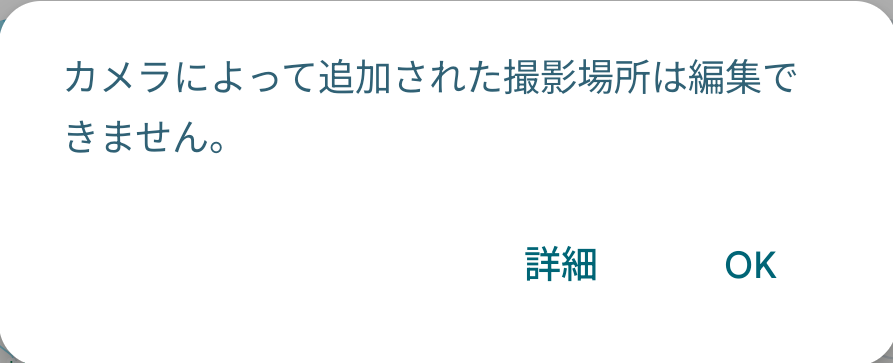
- Google フォトでは、カメラが記録した撮影場所は編集・削除できない(推定された撮影場所だけ編集できる)
- [object Object]
カメラで位置情報を付けない設定
Pixel では、カメラアプリの設定で、写真に位置情報を記録するかどうかを切り替えます。
- カメラアプリを開き、アプリの中から設定を開きます。「カメラ設定」という画面が表示されます。
- 「全般」の中にある「位置情報を保存」をオフにします。
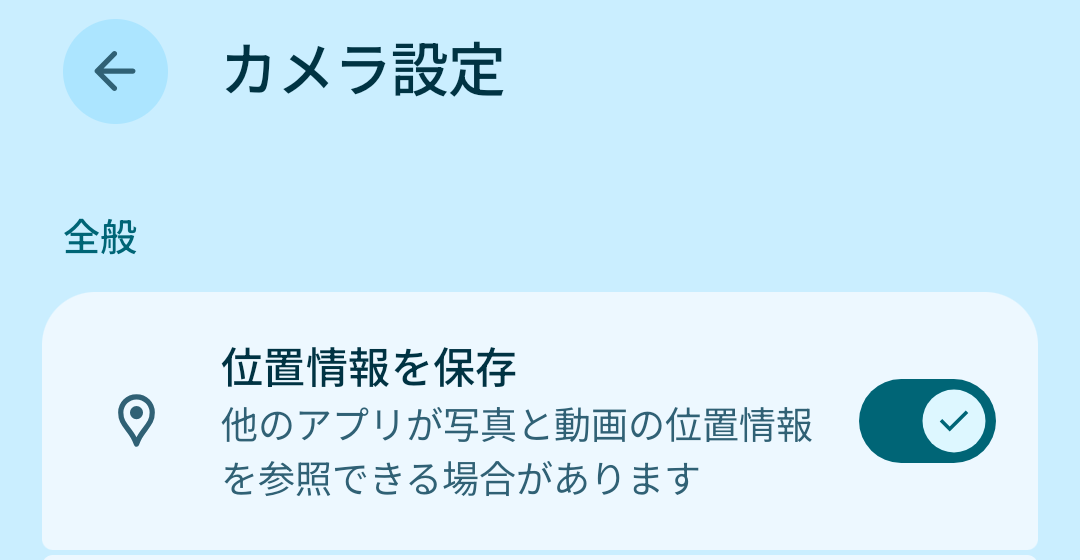
この設定を変えても、すでに撮った写真の位置情報は消えません。
Google フォトで撮影場所を確かめる
- Google フォトで写真を開き、上にスワイプします。
- 詳細に地名と地図が表示されれば、撮影場所が分かる状態です。
すでに撮った写真の位置情報を確かめて消す
Android には、特別な許可(写真の位置情報へのアクセス)を持っていないアプリに写真を渡すとき、位置情報を隠して渡す仕組みがあります。Pixel 9・Android 16 で確かめた結果は次のとおりです。
| 写真の渡し方 | 撮影場所 |
|---|---|
| スマホの Chrome で、このツールに写真を選ぶ | 渡されない(「この写真から分かること」に撮影場所が出ない) |
| 写真のファイルをパソコンに移す | 残っている |
| Google フォトの詳細 | 地名と地図が表示される |
つまり、スマホの Chrome からこのツールで保存し直した写真には撮影場所は入りませんが、スマホの中の元の写真には撮影場所が残っています。位置情報を扱える許可を持つアプリで送る場合や、ファイルのままパソコン・クラウドに移す場合は、撮影場所も一緒に渡ることがあります。
撮影場所を確かめて消す方法は、次の 2 つです。
- スマホで: Google フォトで写真を開いて上にスワイプし、地名と地図が出るかを見ます。出る写真を人に渡すときは、このツールで保存し直してから渡します(スマホの Chrome から選んだ時点で撮影場所は外れ、撮影日時・機種などの情報も保存し直すと消えます)。
- パソコンで: 写真のファイルをパソコンに移してからこのツールで選ぶと、「この写真から分かること」に撮影場所まで表示されます。何枚もある場合は「一括モード」で、位置情報つきの写真を一覧で確かめてからまとめて消せます。
いちばん確実なのは、カメラ設定の「位置情報を保存」をオフにして、これから撮る写真に撮影場所を記録しないことです。
Pixel の写真に記録される主な情報
運営者の Pixel 9 で撮った写真には、次のような情報が記録されていました。
| 項目 | 記録されていた内容 | このツールでの表示 |
|---|---|---|
| メーカー・機種(Make / Model) | Google / Pixel 9 | スマホの機種: Pixel 9 |
| ソフトウェア(Software) | HDR+ 1.0.(番号) | ソフトウェア: 記録された値のまま |
| レンズ(LensModel) | Pixel 9 back camera 6.9mm f/1.68 | レンズ: 背面カメラ・広角(35mm換算 24mm) |
| 撮影場所(GPS) | 緯度・経度・高度・撮影した方角 | 撮影場所(緯度・経度)、撮影した方角 |
| 撮影日時 | 撮影した年月日・時刻と、時差(+09:00) | 撮影日時(UTC+09:00) |
| コンテンツ認証情報(Content Credentials) | 写真がカメラで撮影されたことなどの記録。Google フォトの詳細に「作成方法 Content Credentials」と表示される | 表示しない(保存すると消える) |
| HDR 表示用のデータ | 明るさの幅を広げて表示するための追加の画像 | 表示しない(保存すると消える) |
このツールで保存し直すと、EXIF だけでなく、コンテンツ認証情報や HDR 表示用のデータも消えます。そのため、HDR に対応した画面で見たときの明るさの表現は通常の写真と同じになります。
よくある質問
「位置情報を保存」をオフにしても、Google フォトに撮影場所が出るのはなぜですか?
Google フォトは、写真に位置情報が記録されていなくても、撮影場所を推定して表示することがあります。Google フォト ヘルプによると、推定された撮影場所は写真を共有しても共有されません。写真のファイルそのものに位置情報があるかどうかは、このツールで確かめられます。
スマホの Chrome でこのツールに写真を選んでも、撮影場所が出ないのはなぜですか?
Android は、特別な許可を持っていないアプリに写真を渡すとき、位置情報を隠して渡します(Android の開発者向けドキュメントに記載)。Pixel 9・Android 16 の Chrome で確かめたところ、撮影場所は表示されませんでした。スマホの中の元の写真には撮影場所が残っています。
端末の位置情報をオフにするのと、カメラの設定を変えるのとでは何が違いますか?
端末全体の位置情報をオフにすると、地図や天気などのアプリも位置情報を使えなくなります。写真だけに位置情報を付けたくない場合は、カメラアプリの設定だけを変えるのがおすすめです。
Google フォトで撮影場所を削除できないのはなぜですか?
Pixel 9 で確かめたところ、カメラが写真に記録した撮影場所は、Google フォトで編集しようとすると「カメラによって追加された撮影場所は編集できません。」と表示され、削除できませんでした。Google フォトで編集できるのは、推定された撮影場所や、あとから自分で追加した撮影場所です。写真のファイルから消すには、このツールで保存し直してください。
Pixel で撮った写真をパソコンに送ると、位置情報は残りますか?
運営者の Pixel 9 で撮った写真をパソコンに移したところ、ファイルに撮影場所(緯度・経度・高度・方角)が残っていました。送る前に、このツールの「一括モード」でまとめて消しておくと安心です。
確認日・出典
- 確認した OS・アプリ
- Pixel 9 / Android 16(運営者の実機で確認)
- 確認日
- 2026-10-09
- 出典
- Google フォト ヘルプ「カメラの位置情報の設定を変更する」(2026-10-09 確認)
- Google フォト ヘルプ「写真や動画の撮影場所を編集する」(2026-10-09 確認)
- Android デベロッパー「共有ストレージのメディアファイルにアクセスする」(写真の撮影場所)(2026-10-09 確認)
OS やアプリの更新で、画面や項目の名前が変わることがあります。